
getit* in M365 einrichten

Um getit* in M365 einzurichten sind nur einige wenige Schritte notwendig:

1.) Melden Sie sich in M365 mit Ihrem Benutzerlogin an.


2.) Klicken Sie links oben auf das 9-Punkte-Symbol um Ihr Office-Menü zu öffnen. Im Menü wählen Sie Weitere Apps
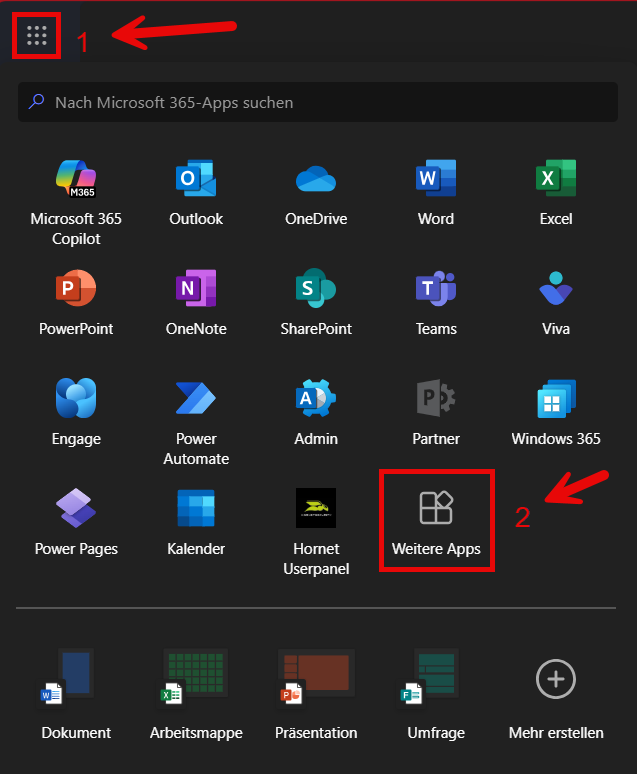
Screenshot eines Computerbildschirms mit einem Microsoft 365-Startmenü. Es sind verschiedene Apps wie Outlook, Word, Excel, PowerPoint und Teams sichtbar. Markierte Elemente sind die Schaltflächen '1' und '2', die auf das Menü-Icon und die Option 'Weitere Apps' hinweisen.

3.) Auf der folgenden Seite Apps wählen Sie ganz oben rechts unter der Kopfzeile den Link Alle Apps -> aus

Screenshot der Microsoft 365 App-Übersicht mit Symbolen für Teams, Word, Excel, PowerPoint, Outlook, OneDrive und OneNote, sowie einem Button "Weitere Apps abrufen" und einem Link "Alle Apps".

4.) Nun scrollen Sie auf der Seite bis ans Ende zum Abschnitt Administrator gewählt, zeigen dort auf den getit*-Eintrag und wählen im Drei-Punkte-Kontextmenü die Option Anheften

Screenshot eines Computerbildschirms, der das Chrome-Browsertab-Fenster mit verschiedenen genutzten Anwendungen und einem markierten Bereich zeigt, in dem 'Administrator ausgewählt' steht, mit einem roten Sternsymbol im Zusammenhang mit der Anwendung 'get it*'.

Fertig! Nun finden Sie getit* direkt in Ihrer M365-Seitenleiste. Sobald Sie die Seite regelmäßig aufrufen, wird sie auch im Office-Menü (9-Punkte links oben) überall angezeigt.

Bildschirm mit Menüoptionen in einer Software, einschließlich Startseite, Copilot, Aktionen, Erstellen, OneDrive, Seiten, Apps, Admin, und einer roten Schaltfläche mit dem Text 'get it*'.

Alternativ können Sie getit* auch jederzeit direkt via Link aufrufen:

https://short.ignition-teams.de/getit